تجربه تفاوت میان طرحی که در مانیتور خیرهکننده است و خروجی نهایی که روی کاغذ از دست رفته، کابوس هر طراح گرافیک است. در قلمرو چاپهای فاخر، جایی که کاغذهای کتان، گلاسه سنگین، فویلکوبی و یووی موضعی حرف اول را میزنند، مرز میان یک محصول معمولی و یک اثر هنری ماندگار، در جزئیات فنی نهفته است. ایندیزاین به عنوان استاندارد صنعتی، ابزارهای کنترلی عمیقی برای خروجی نهایی ارائه میدهد که بسیاری از کاربران از آن غافل هستند. وقتی صحبت از پروژههای لوکس میشود، تکیه بر تنظیمات پیشفرض نرمافزار، ریسکی نابخشودنی است. طراح باید مانند یک جراح، تکتک لایهها، پروفایلهای رنگی و ترازهای خروجی را بررسی کند تا ماشین چاپ، دقیقاً همان چیزی را بازتولید کند که ذهن خلاق طراح ترسیم کرده است. این راهنما به بررسی دقیق فرآیندهای فنی برای دستیابی به حرفهایترین خروجیهای ممکن میپردازد.
مدیریت دقیق رنگها و فضای رنگی برای چاپهای حساس
مدیریت رنگ در پروژههای لوکس فراتر از تبدیل ساده RGB به CMYK است؛ چرا که در چاپهای خاص، تفاوتهای میکروسکوپی در غلظت مرکب میتواند کل نتیجه را تغییر دهد. انتخاب پروفایلهای استاندارد مانند FOGRA39 یا FOGRA51 بر اساس نوع کاغذ و تکنولوژی چاپ، نخستین گام در این مسیر است. استفاده از رنگهای پنتون (Pantone) برای کارهای لوکس، انتخابی هوشمندانه است زیرا به شما اجازه میدهد رنگهایی را چاپ کنید که در فضای چهاررنگ استاندارد قابل بازتولید نیستند. مانیتورها هرگز نمیتوانند عمق یک رنگ طلایی متالیک یا یک مشکی پرکلاغی را به دقت نمایش دهند، بنابراین تکیه بر «چشم» به تنهایی خطاست. استفاده از ابزار Soft Proofing در ایندیزاین برای شبیهسازی خروجی روی کاغذ مورد نظر، امری حیاتی است. در کارهای خاص، هر میلیمتر از فضای رنگی، بخشی از هویت بصری اثر شماست و باید با وسواس مدیریت شود.
اهمیت استفاده از رنگهای ترکیبی و مدیریت مشکی
استفاده از مشکی خالص (0,0,0,100) در متون ریز مناسب است، اما برای سطوح بزرگ رنگی در کارهای لوکس، این مشکی «مرده» به نظر میرسد. برای دستیابی به عمق لازم، باید از ترکیب رنگی اصولی استفاده کرد. برای مثال، ترکیب C=60, M=40, Y=40, K=100 میتواند یک مشکی مخملی و بسیار جذاب ایجاد کند. با این حال، باید مراقب بود که مجموع درصد رنگها (Total Ink Limit) از حد مجاز چاپخانه تجاوز نکند، زیرا در غیر این صورت مرکب دیر خشک شده و پشتزدگی ایجاد میشود. این تعادل میان زیبایی بصری و محدودیتهای فیزیکی چاپ، هنر اصلی طراح متخصص است.
تنظیمات بخش Ink Manager
بخش Ink Manager در ایندیزاین به شما اجازه میدهد تا نحوه برخورد با رنگهای Spot و CMYK را مدیریت کنید. در اینجا میتوانید رنگهای Spot را به CMYK تبدیل کنید یا بالعکس، و تنظیمات Alias را برای اطمینان از چاپ درست رنگها در خروجی نهایی اعمال نمایید.
پیشگیری از خطاهای ترپینگ
ترپینگ (Trapping) برای جلوگیری از ایجاد خطوط سفید ناخواسته در محل تلاقی دو رنگ است. در چاپهای لوکس، استفاده از تنظیمات دستی ترپینگ به جای تکیه بر خودکارِ ماشین چاپ، کنترل بیشتری به طراح میدهد و دقت لبههای تیز گرافیکی را حفظ میکند.
کنترل اورپرینت در عناصر گرافیکی
اورپرینت (Overprint) برای چاپ یک رنگ روی رنگ دیگر بدون حذف کردن ناحیه زیرین است. این تنظیم برای متون مشکی یا طرحهای خاص بسیار کاربردی است و از بروز خطاهای ثبت رنگ در ماشین چاپ جلوگیری میکند.
تأثیر غلظت مرکب بر روی کاغذهای خاص
کاغذهای بافتدار یا گلاسه سنگین، رفتارهای متفاوتی در جذب مرکب دارند. غلظت مرکب باید متناسب با جذب کاغذ تنظیم شود تا از پخش شدن مرکب در بافت کاغذ یا ایجاد حالتهای کدر در نقاط تیره جلوگیری شود.
مقایسه تکنیکهای خروجی برای سطوح چاپی مختلف
برای انتخاب بهترین روش خروجی، باید به نوع متریال و هدف نهایی توجه کرد. جدول زیر راهنمای انتخاب تکنیکهای خروجی برای پروژههای مختلف است:
آمادهسازی تصاویر و وکتورها برای خروجیهای فاخر
کیفیت نهایی چاپ با کیفیت فایلهای وارد شده به ایندیزاین گره خورده است. بسیاری از طراحان تصور میکنند رزولوشن ۳۰۰ پیکسل بر اینچ کافی است، اما در چاپهای لوکس که از ترامبندی خاص (Stochastic Screening) استفاده میشود، تصاویر باید با دقت بالاتر و شارپنس کنترلشده آماده شوند. تصاویر باید در فتوشاپ بهینه شوند؛ یعنی حذف نویز، اصلاح پروفایل و تبدیل دقیق به CMYK. در مورد وکتورها، از رستری کردن افکتهای پیچیده خودداری کنید مگر در موارد ضروری. هرچه لایههای شفاف (Transparency) کمتر باشد، ریسک خطاهای مرحله RIP کمتر خواهد بود. همیشه لینکها را در پنل Links بررسی کنید تا پروفایلهای رنگی با فایل اصلی همخوانی داشته باشند.
بهینهسازی تصاویر با رزولوشن بالا
تصاویر در چاپهای لوکس باید از نظر گستره دینامیکی در وضعیت ایدهآلی باشند. اگر تصویری با کنتراست بالا برای کاغذ مات آماده میشود، نقاط تیره (Shadows) را باز کنید تا جزئیات در چاپ از بین نروند. این کار مستلزم درک عمیق از منحنیهای رنگی در فتوشاپ است.
تنظیمات خروجی تصاویر در فتوشاپ
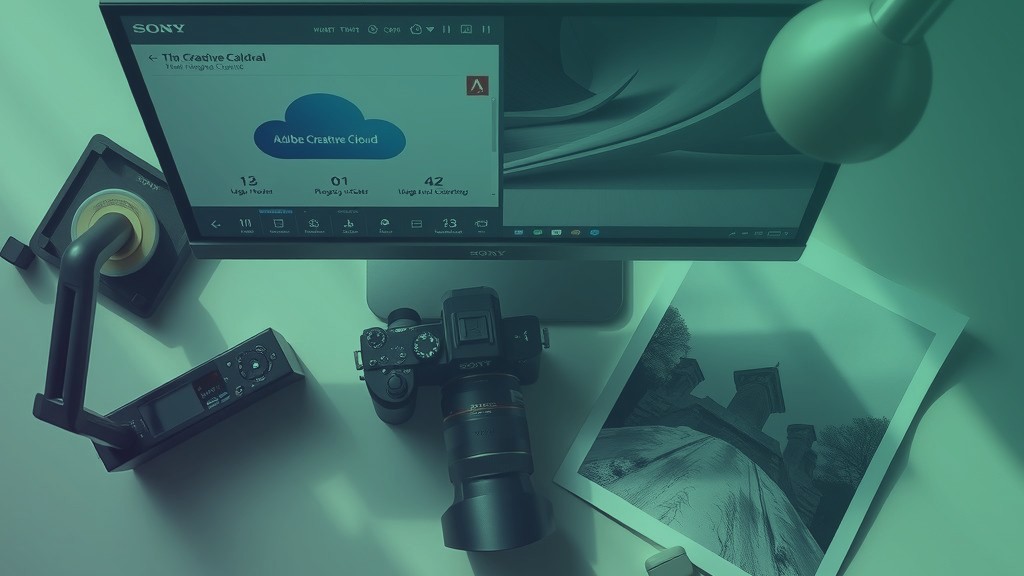
استفاده از فرمتهای بدون افت کیفیت مانند TIFF یا PSD برای حفظ جزئیات پیکسلها ضروری است. تنظیمات پروفایل رنگی را در لحظه ذخیره فایل در فتوشاپ به درستی انتخاب کنید تا در ایندیزاین دچار تغییرات ناخواسته نشوید.
استفاده از فرمتهای غیرفشرده
از فرمتهای دارای فشردهسازی تخریبی مانند JPEG پرهیز کنید. فشردهسازی باعث ایجاد آرتیفکتهایی میشود که در چاپهای فاخر با رزولوشن بالا کاملاً مشهود هستند و کیفیت کار را پایین میآورند.
مدیریت وکتورها و فونتها
فونتها در کارهای لوکس نقش تعیینکنندهای دارند. استفاده از فونتهای غیراستاندارد یا آنهایی که به درستی Embed نشدهاند، میتواند فاجعهبار باشد. همیشه فونتها را در فایل خروجی Embed کنید. وکتورهایی که دارای سایههای طولانی (Drop Shadows) یا افکتهای Glow هستند، باید با دقت بررسی شوند تا حاشیه سفیدی (White Halo) ایجاد نکنند.
- تبدیل تمام فونتها به فرمت Opentype برای سازگاری حداکثری.
- بررسی تمامی لینکها در پنل Links برای جلوگیری از خطاهای Missing Link.
- استفاده از قابلیت Package در ایندیزاین برای جمعآوری تمام منابع پروژه.
- حذف رنگهای بلااستفاده از پنل Swatches برای کاهش حجم فایل.
- بررسی نهایی فایل در Adobe Acrobat Pro با استفاده از ابزار Output Preview.
- استفاده از لایههای مجزا برای المانهای وکتوری پیچیده.
تکنیکهای حرفهای در خروجی PDF برای چاپخانه
خروجی گرفتن از ایندیزاین به فرمت PDF، مرحله سرنوشتساز است. برای چاپهای لوکس، استفاده از PDF/X-4 توصیه میشود، زیرا اجازه میدهد لایههای شفاف و مدیریت رنگهای پیچیده حفظ شوند. تنظیمات Bleed و Slug را به دقت وارد کنید تا چاپخانه دچار سردرگمی نشود. تنظیمات فشردهسازی تصاویر را روی حالت Do Not Downsample قرار دهید تا پیکسلها دستنخورده باقی بمانند. اگر از تکنیکهای خاص مثل یووی موضعی (Spot UV) استفاده میکنید، یک لایه جداگانه با رنگ پنتون تعریف کرده و آن را در فایل PDF مشخص کنید. این دقت نظر، شما را به عنوان یک طراح متبحر نزد اپراتور متمایز میکند.
اهمیت Bleed و حاشیههای اطمینان
در چاپهای لوکس، برش دقیق کاغذ اهمیت حیاتی دارد. اگر طرح تا لبه کاغذ ادامه دارد، باید حداقل ۳ میلیمتر فضای اضافه (Bleed) در نظر بگیرید. عدم رعایت این نکته باعث میشود در هنگام برش، نوارهای سفید باریکی در لبه کار دیده شود که ظاهر لوکس آن را کاملاً از بین میبرد.
تنظیمات دقیق Bleed در Document Setup
تنظیم Bleed در منوی Document Setup باید پیش از شروع طراحی انجام شود. این حاشیه به اپراتور برش اجازه میدهد تا بدون نگرانی از آسیب به طرح اصلی، کاغذ را به ابعاد نهایی برساند.
استفاده از Crop Marks برای راهنمایی اپراتور
علائم برش (Crop Marks) راهنمای فیزیکی چاپخانه هستند. اطمینان حاصل کنید که این علائم با تنظیمات Bleed شما همخوانی دارند و در ناحیه چاپ قرار نگرفتهاند.
اهمیت لایههای جداگانه برای خدمات پس از چاپ
برای مواردی نظیر طلاکوب یا یووی، لایههای جداگانه با رنگهای تفکیکی (Spot) ایجاد کنید. این لایهها باید در فایل نهایی به صورت Overprint تعریف شوند تا دقت قرارگیری آنها تضمین شود.
مدیریت لایههای خاص و خدمات پس از چاپ
بسیاری از کارهای لوکس به خدمات پس از چاپ مانند طلاکوب، نقرهکوب، برجستهسازی و یووی موضعی وابستهاند. برای این موارد، ایندیزاین به شما اجازه میدهد لایههایی با رنگهای اختصاصی (Spot Colors) بسازید. این لایهها در چاپ اصلی چاپ نمیشوند، بلکه به عنوان نقشه راه برای قالبساز یا دستگاه یووی عمل میکنند. لایه مربوط به طلاکوب را با یک رنگ کاملاً متمایز (مثلاً Magenta ۱۰۰٪) نامگذاری کنید و در تنظیمات خروجی، گزینه Overprint را برای آن لایه فعال کنید تا در زیر آن، رنگ اصلی چاپ نشود. این یعنی طلاکوب مستقیماً روی کاغذ قرار میگیرد و کیفیت نهایی به شدت افزایش مییابد.
- تعریف رنگ پنتون اختصاصی برای هر نوع خدمات پس از چاپ.
- اطمینان از عدم استفاده از فونتهای بسیار نازک در لایههای طلاکوب.
- تطبیق دقیق جایگذاری عناصر یووی با طرح اصلی در لایههای جداگانه.
- ارسال یک فایل راهنما (Mockup) به چاپخانه برای درک بهتر لایهها.
- استفاده از قابلیت Layer Visibility برای کنترل خروجی هر لایه.
- بررسی ضخامت خطوط در لایههای یووی برای جلوگیری از پخششدگی.
بررسی نهایی و کنترل کیفیت پیش از ارسال فایل
مرحله کنترل کیفیت (Preflight) در ایندیزاین ابزاری است که نباید نادیده گرفته شود. شما میتوانید یک پروفایل Preflight شخصیسازی شده بسازید که به طور خودکار خطاهایی مانند رزولوشن پایین، فونتهای استفاده نشده، یا رنگهای RGB باقیمانده را به شما هشدار دهد. علاوه بر این، مشاهده فایل در Adobe Acrobat Pro با استفاده از ابزار Output Preview، به شما اجازه میدهد لایههای رنگی را تکتک خاموش و روشن کنید. آیا رنگ مشکی شما در همه جا Overprint شده است؟ آیا رنگهای پنتون به درستی در صفحات تفکیک شدهاند؟ این بررسیها، آخرین سنگر شما در برابر خطاهای چاپی هستند.
نقش Preflight در کاهش خطاهای انسانی
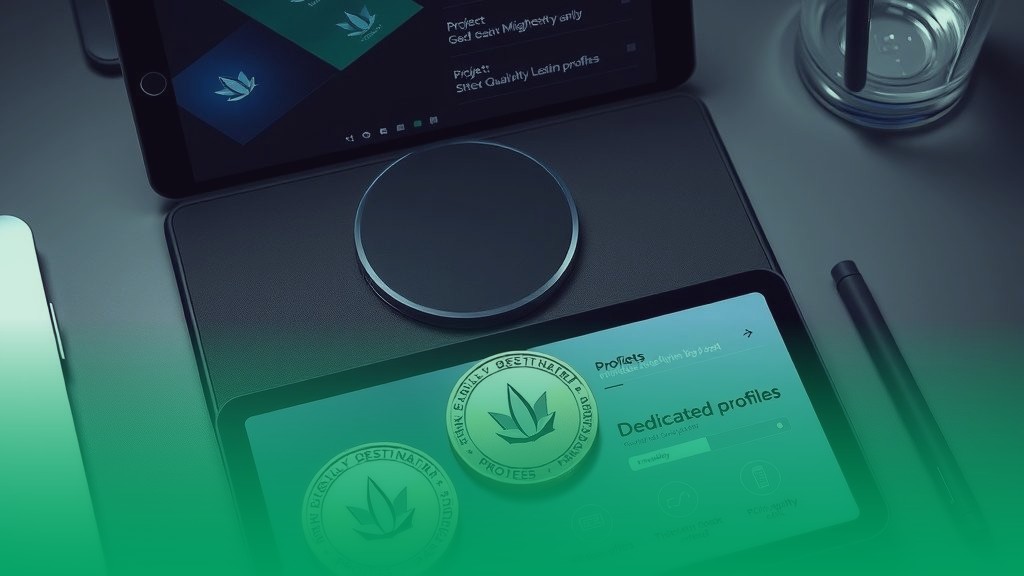
ابزار Preflight در ایندیزاین میتواند شما را از خطاهای رایجی که در حین طراحی به آنها توجه نکردهاید، آگاه کند. برای مثال، اگر به طور اتفاقی یک تصویر در فضای رنگی RGB باقی مانده باشد، این ابزار بلافاصله آن را شناسایی کرده و به شما هشدار میدهد. این قابلیت، ریسک خطای انسانی را به حداقل میرساند.
ساخت پروفایلهای اختصاصی برای پروژههای مختلف
شما میتوانید پروفایلهای خاصی برای هر پروژه تعریف کنید که معیارهای سختگیرانهتری نسبت به تنظیمات پیشفرض داشته باشند. این کار باعث میشود تا استانداردهای کیفی در تمام پروژههای شما یکسان باقی بماند.
رفع خودکار خطاهای رایج با اسکریپتهای ایندیزاین
استفاده از اسکریپتهای آماده یا سفارشی میتواند فرآیند پاکسازی فایل را تسریع کند. این اسکریپتها قادرند اشیاء مخفی، رنگهای غیرضروری یا لینکهای شکسته را با سرعت بالا شناسایی و اصلاح کنند.
تعامل با چاپخانه برای دستیابی به بهترین نتیجه
ارتباط با چاپخانه، بخش جداییناپذیر بهینهسازی فایلهای ایندیزاین است. چاپخانههایی که در زمینه چاپهای لوکس تخصص دارند، معمولاً راهنمای فنی (Technical Guide) خاص خود را دارند که شامل محدودیتهای دستگاه، نوع کاغذهای موجود و استانداردهای فایل ارسالی است. شما باید قبل از نهایی کردن فایل، این راهنماها را مطالعه کنید. گاهی اوقات، تغییر جزئی در نوع کاغذ میتواند نیاز به تغییر پروفایل رنگی داشته باشد. پیشنهاد میشود همیشه پیش از چاپ تیراژ بالا، یک نمونه چاپی (Proof) درخواست کنید. این نمونه به شما اجازه میدهد تا درستی تنظیمات رنگی و دقت لایههای خدمات پس از چاپ را بررسی کنید.
اهمیت نمونهگیری (Proofing) در چاپهای خاص
نمونه چاپی یا همان «پروف»، تنها راه برای اطمینان صددرصدی از نتیجه نهایی است. در کارهای لوکس که از متریالهای گرانقیمت استفاده میشود، هزینه یک نمونهگیری قبل از تیراژ اصلی، در واقع نوعی سرمایهگذاری برای جلوگیری از هدر رفتن بودجه و زمان است. این مرحله میتواند تفاوت بین یک کار خوب و یک کار عالی را رقم بزند.
تفاوتهای پروف دیجیتال و پروف نهایی
پروف دیجیتال برای بررسی ترکیببندی و متون عالی است، اما برای بررسی رنگ دقیق، باید از پروفهای چاپی که روی کاغذ اصلی انجام میشوند استفاده کرد. تفاوت بافت کاغذ میتواند رنگ را به کلی تغییر دهد.
نکات مهم در بررسی نمونه چاپی
در بررسی نمونه چاپی، به دقت لبهها، کیفیت ترامها و نحوه قرارگیری رنگهای پنتون روی یکدیگر توجه کنید. هرگونه ناهماهنگی در این مرحله باید سریعاً به چاپخانه گزارش شود.
چگونه بازخورد خود را به چاپخانه منتقل کنیم
بازخوردها باید دقیق، فنی و مکتوب باشند. استفاده از اصطلاحات تخصصی چاپ و ارجاع به لایههای فایل، به اپراتور کمک میکند تا سریعتر تغییرات مورد نظر شما را اعمال کند.
مدیریت هوشمندانه ترامها و زوایای اسکرین
در چاپهای معمولی، دستگاه چاپ از یک الگوی ترامبندی استاندارد استفاده میکند، اما در پروژههای لوکس که از کاغذهای بافتدار یا متالایز استفاده میشود، انتخاب نوع ترام میتواند تأثیر شگرفی بر خروجی داشته باشد. ترامهای تصادفی (Stochastic Screening) که فاقد الگوی هندسی منظم هستند، برای جلوگیری از پدیده “مواره” (Moiré) در تصاویر با جزئیات بالا بسیار ایدهآلاند. در ایندیزاین، اگرچه کنترل مستقیم بر ترامبندی نهایی در دست لیتوگرافی است، اما شما میتوانید با تعریف دقیق نوع فایل خروجی، درخواست استفاده از ترامهای ریزتر (مثلاً 200 یا 300 LPI) را داشته باشید.
تاثیر زوایای اسکرین بر کیفیت چاپ
زاویه قرارگیری ترامها برای رنگهای CMYK بسیار حیاتی است. اگر زوایا به درستی رعایت نشوند، تداخل رنگها باعث ایجاد بافتهای ناخواسته در نواحی خاکستری میشود. در طراحیهای لوکس که از گرادینتهای ظریف استفاده شده، حتماً از ابزار Gradient Feather در ایندیزاین استفاده کنید و خروجی را با رزولوشن بالا بررسی کنید تا از شکستگی رنگ (Banding) جلوگیری شود.
کنترل گرادینتها برای جلوگیری از باندینگ
باندینگ زمانی رخ میدهد که تعداد سطوح رنگی در یک گرادینت کافی نباشد. برای رفع این مشکل، از اضافه کردن نویز بسیار ظریف به گرادینتها استفاده کنید تا گذار رنگها نرمتر به نظر برسد.
استفاده از پروفایلهای ICC اختصاصی برای کاغذهای بافتدار
کاغذهای بافتدار به دلیل ماهیت فیزیکی خود، رنگ را متفاوت از کاغذهای صاف جذب میکنند. استفاده از پروفایلهای ICC اختصاصی که برای این کاغذها کالیبره شدهاند، دقت رنگ را به طور چشمگیری افزایش میدهد.
استراتژیهای پیشرفته برای چاپ روی متریالهای غیرکاغذی
گاهی پروژههای لوکس شامل چاپ روی متریالهایی مانند PVC، طلقهای شفاف، یا پارچههای خاص میشوند. در ایندیزاین، مدیریت فایل برای چنین متریالهایی نیازمند درک مفهوم «پوشش سفید» (White Underprint) است. از آنجا که متریالهای شفاف یا تیره رنگ مرکب را جذب نمیکنند یا آن را نمایش نمیدهند، باید یک لایه اختصاصی به نام “White” تعریف کنید که به دستگاه دستور میدهد ابتدا یک لایه سفید زیر کار چاپ کند تا رنگهای اصلی در مرحله بعدی روی آن بنشینند. عدم رعایت این نکته، باعث میشود طرح روی متریال شفاف ناخوانا یا بیرمق به نظر برسد.
مدیریت لایههای سفید در چاپهای خاص
برای تعریف لایه سفید در ایندیزاین، یک Spot Color جدید با نام White بسازید و آن را در لایه بالایی قرار دهید. نکته کلیدی این است که گزینه Overprint را برای این لایه فعال کنید تا با سایر عناصر تداخل نداشته باشد و فقط در نواحی مورد نیاز اعمال شود. این تکنیک برای چاپهای روی طلقی یا فلزی بسیار کاربردی است.
تنظیمات Overprint برای لایههای اختصاصی
فعالسازی Overprint برای لایههای اختصاصی، از بروز خطای “Knockout” جلوگیری میکند. این کار تضمین میکند که رنگ اصلی طرح شما روی لایه سفید یا متریال زمینه به درستی قرار میگیرد.
چکلیست خروجی برای متریالهای شفاف
قبل از نهایی کردن فایل برای متریالهای شفاف، ترتیب لایهها را چک کنید. لایه سفید باید همیشه زیر لایههای رنگی قرار گیرد تا در فرآیند چاپ، ابتدا سفید و سپس رنگهای اصلی چاپ شوند.
بهینهسازی عملکرد ایندیزاین در پروژههای سنگین
پروژههای لوکس اغلب شامل صدها تصویر با رزولوشن بالا و افکتهای پیچیده هستند که میتواند باعث کندی شدید نرمافزار و خطاهای خروجی شود. برای مدیریت بهینه، از قابلیت «Display Performance» روی حالت Typical استفاده کنید تا رم سیستم درگیر رندرینگ بیهوده نشود. همچنین، استفاده از «Book» در ایندیزاین برای پروژههای چندصفحهای به شما کمک میکند تا فایلهای بزرگ را به بخشهای کوچکتر تقسیم کنید؛ این کار نه تنها سرعت را افزایش میدهد، بلکه ریسک کرش کردن هنگام Export را به حداقل میرساند.
مدیریت حافظه و منابع سیستم
استفاده از لینکهای هوشمند (Smart Links) و نگهداری فایلها در ساختار درختی منظم، از گم شدن لینکها جلوگیری میکند. برای پروژههای فوقسنگین، فایلها را به صورت زیرمجموعههایی از یک Book سازماندهی کنید تا پردازش نهایی به صورت بخشبخش انجام شود. این رویکرد ساختاریافته، مدیریت منابع را برای سیستم بهینه میکند.
استفاده از قابلیت Book برای مدیریت پروژههای حجیم
قابلیت Book به شما اجازه میدهد چندین فایل مستقل را به عنوان یک واحد مدیریت کنید. این یعنی میتوانید شمارهگذاری صفحات، استایلهای فونت و رنگها را در کل پروژه یکپارچه نگه دارید.
پاکسازی فایلهای زائد با استفاده از اسکریپتهای داخلی
اسکریپتهای پاکسازی میتوانند به طور خودکار عناصر گرافیکی اضافه را که خارج از محدوده کادر (Bleed) قرار دارند، حذف کنند. این کار علاوه بر کاهش حجم فایل، سرعت خروجی گرفتن را نیز افزایش میدهد.
سوالات متداول
فرمت PDF/X-4 به دلیل پشتیبانی از لایههای شفاف و مدیریت دقیق رنگ، بهترین گزینه برای چاپهای فاخر است.
مشکی خالص (0,0,0,100) در سطوح بزرگ فاقد عمق است و ممکن است در چاپ حالت کدر یا خاکستری پیدا کند؛ ترکیب رنگی (Rich Black) توصیه میشود.
حتماً ۳ میلیمتر فضای اضافه (Bleed) در تنظیمات سند در نظر بگیرید و از علائم برش در خروجی PDF استفاده کنید.
خیر، تبدیل فونت به Outline فقط برای فونتهای بسیار خاص و تزئینی پیشنهاد میشود. برای متون عادی، Embed کردن فونتها در PDF اولویت دارد.